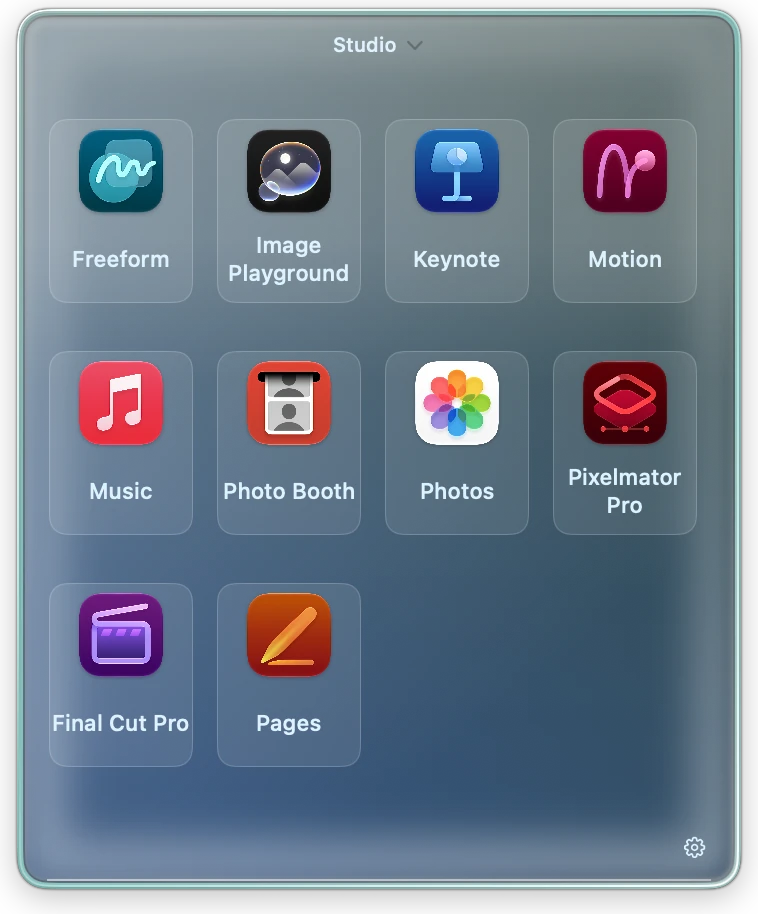
Klicke auf ein DockPops-Symbol und ein Raster deiner Apps, Dateien, Ordner und Links erscheint genau dort, wo du es erwartest. Dann mach jeden zu deinem.
Kostenloser Download. Premium ist ein Kauf, kein Abo.
Klicke auf einen Pop im Dock, um ihn zu öffnen.Tippe auf einen Pop im Dock, um ihn zu öffnen.
Kostenloser Download
Ein Kauf, kein Abo
Kein Tracking, keine Werbung
Native Mac-App für macOS 14 oder neuer
Apps, Dateien und Ordner.
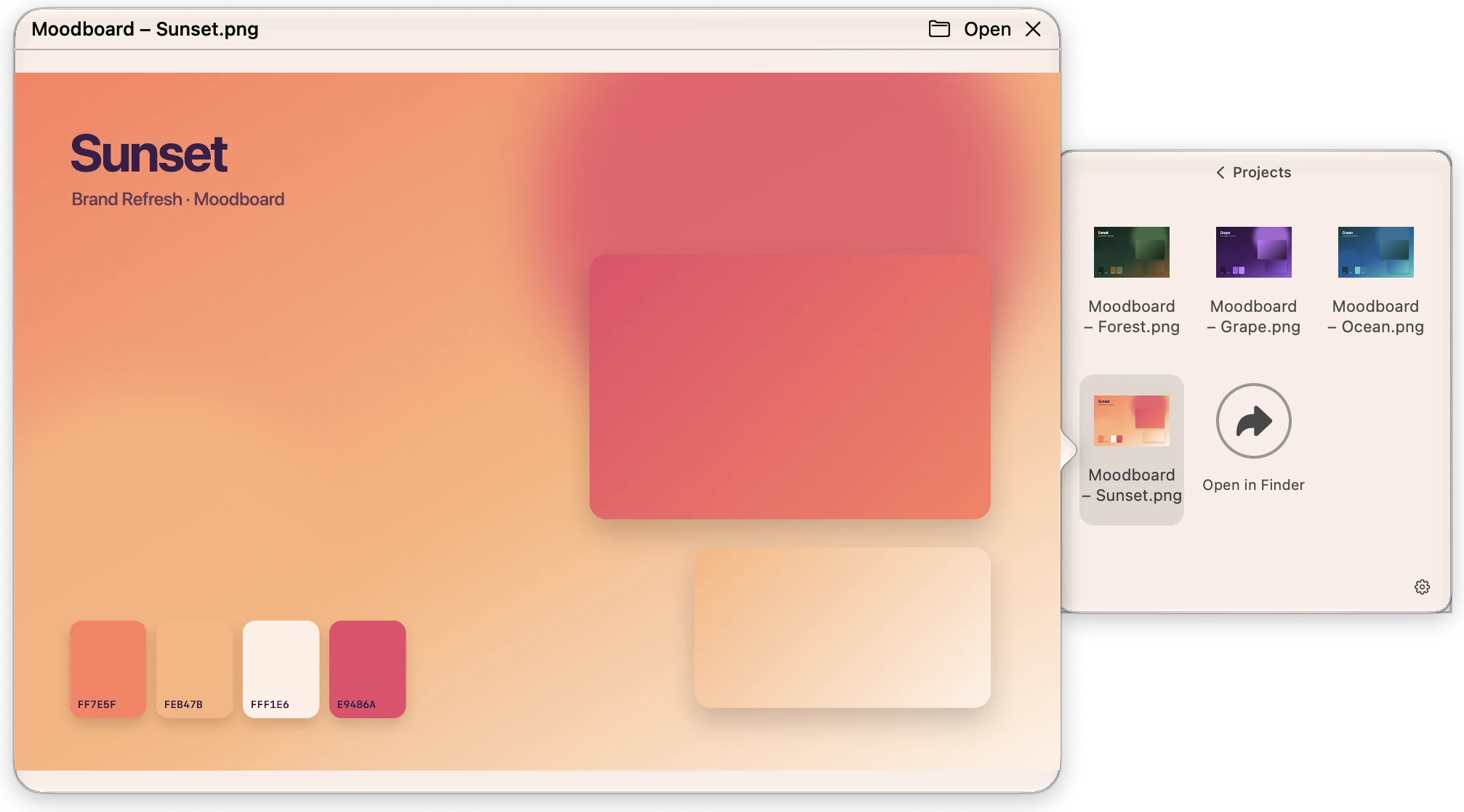
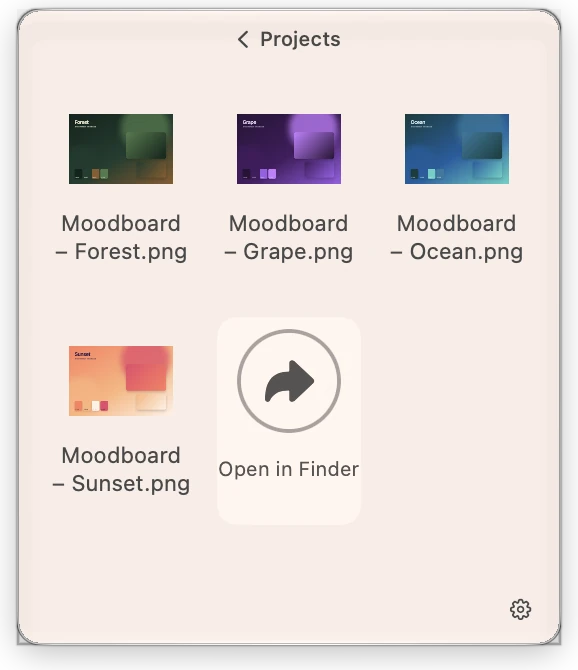
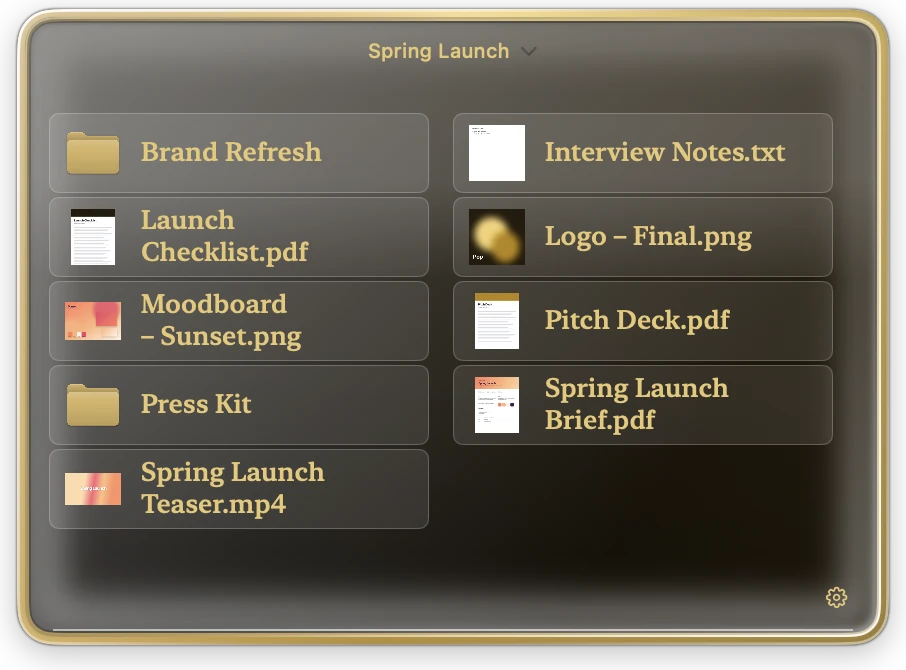
Fasse bis zu 25 Apps, Dateien oder Ordner in einem Pop zusammen. Ziehe sie von überall auf deinem Mac herein, durchsuche einen Ordner direkt im Pop und drücke die Leertaste für eine Übersicht-Vorschau.
Jede Datei per Leertaste in der Übersicht ansehenOrdner ansehen, ohne den Pop zu verlassen
Grenzenlos anpassbar.
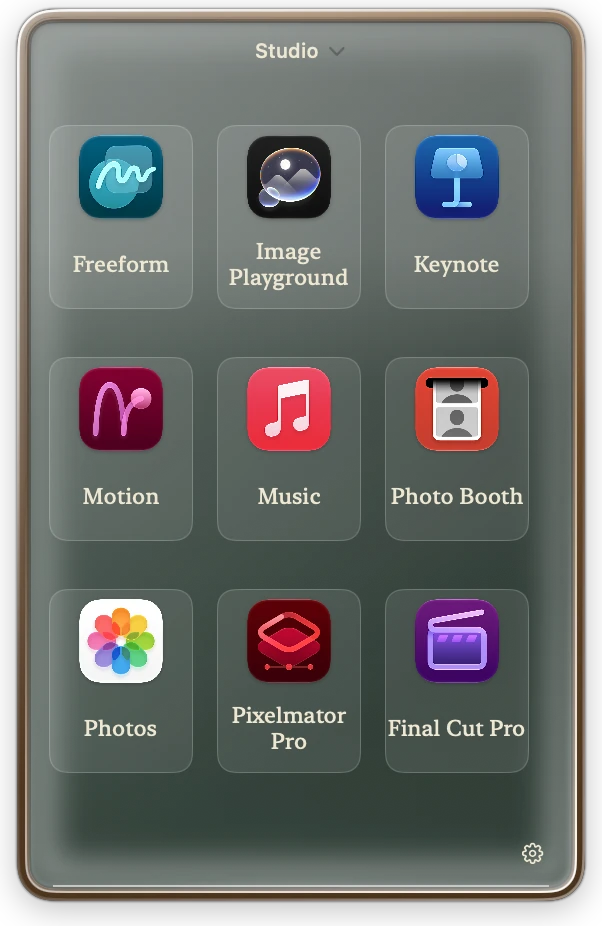
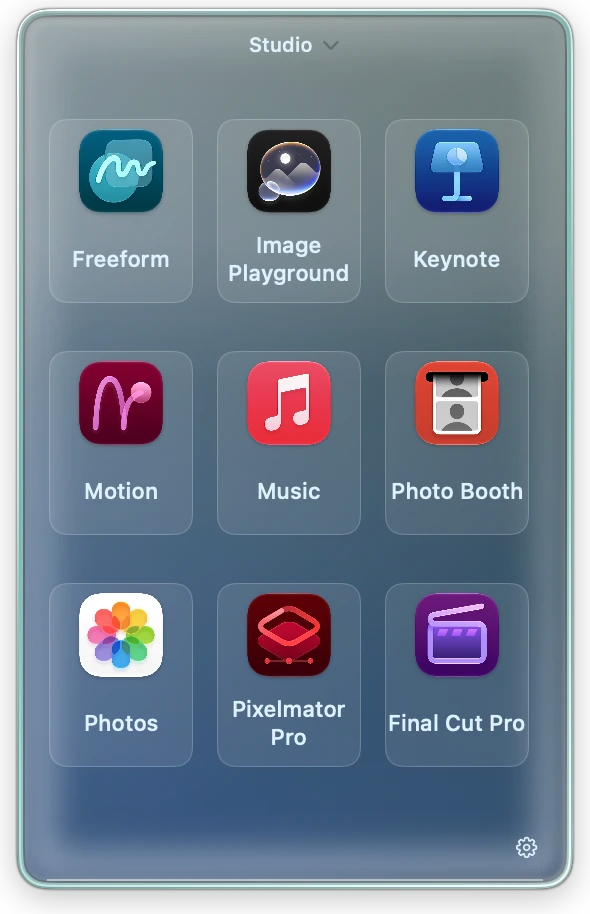
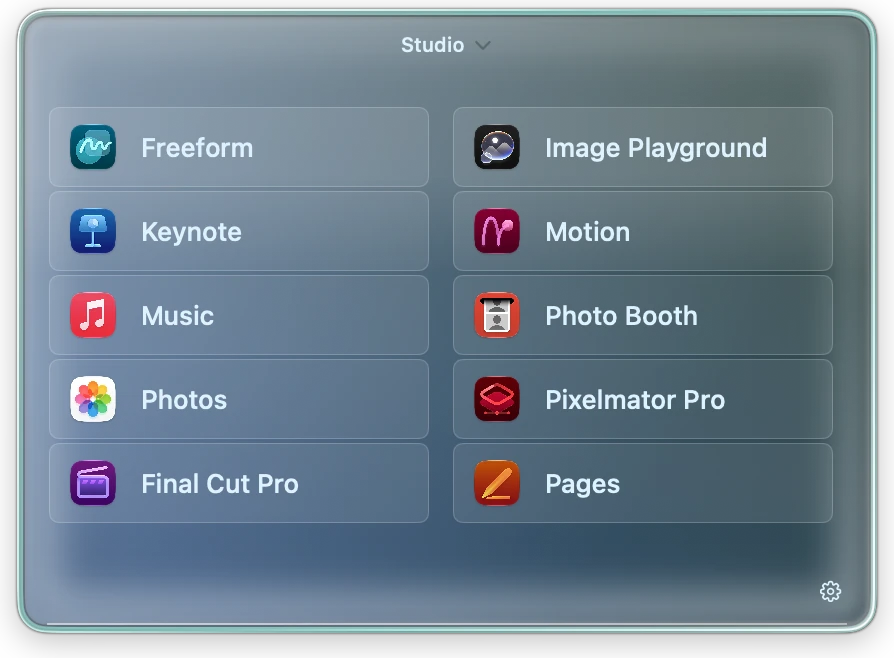
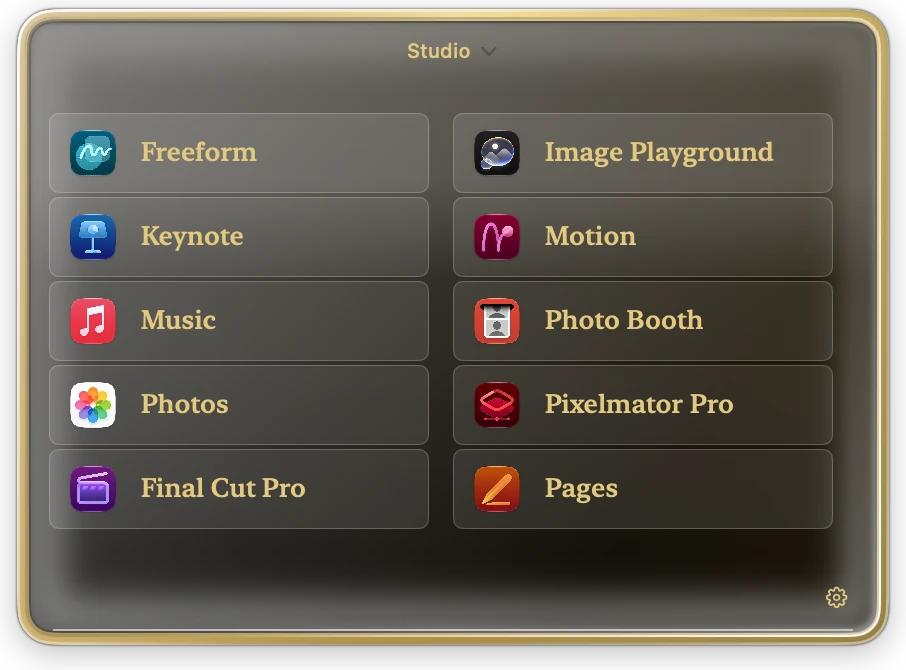
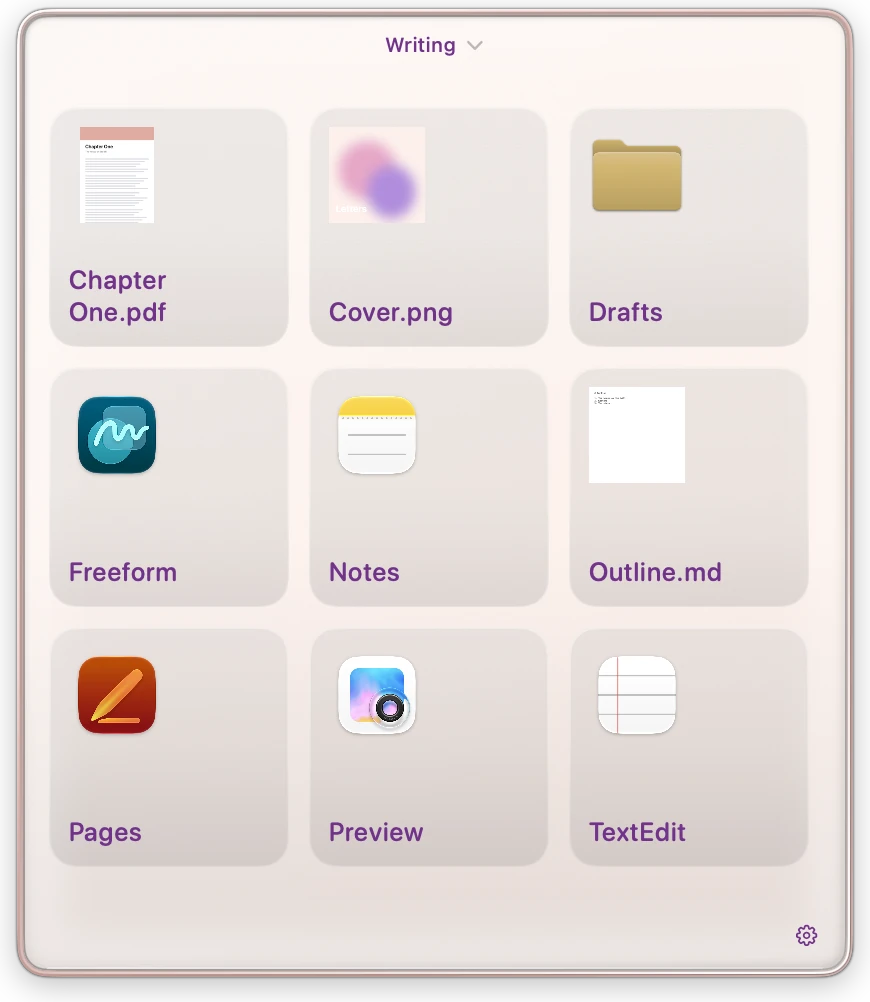
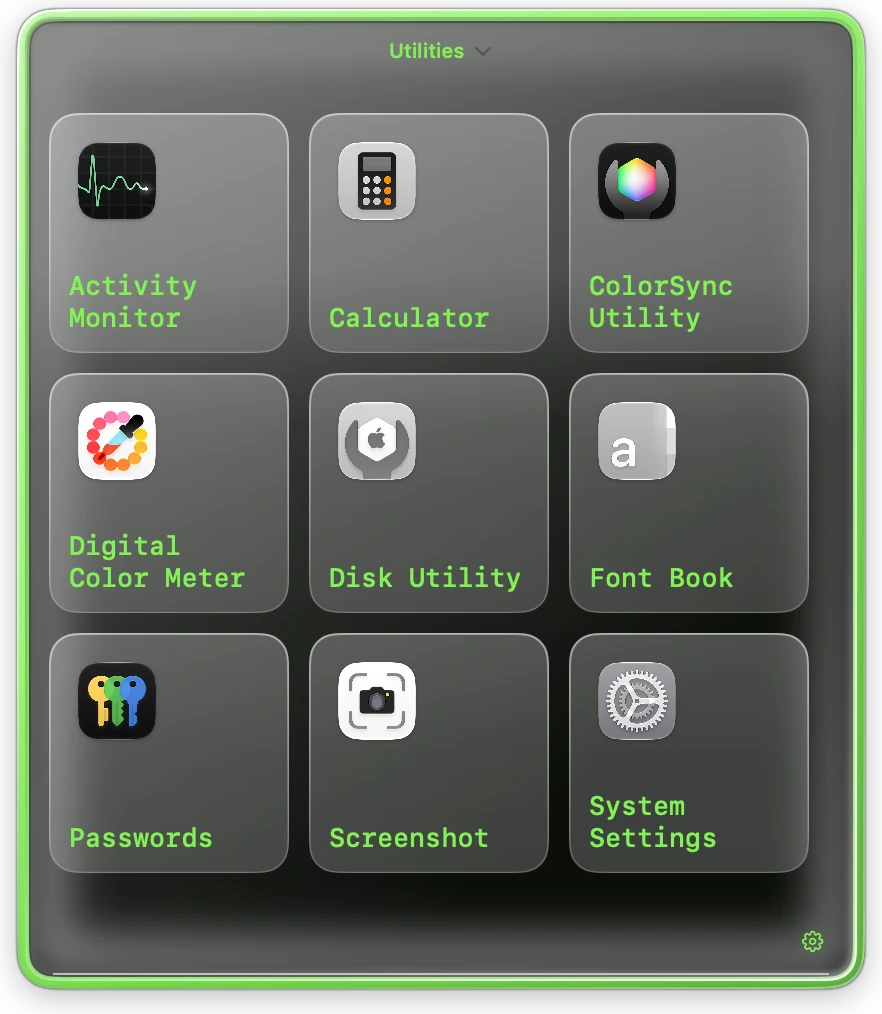
23 integrierte Designs — oder sichere dein eigenes und nutze es in mehreren Pops. Gib jedem Pop eine Farbe, einen Verlauf, dein eigenes Foto oder einen PopFX-Hintergrund, füge einen Rahmen hinzu, wähle die Schriftart der Beschriftungen und zeige ihn als Raster, Liste oder Kacheln. Sein Dock-Symbol passt dazu.
Es lebt!
PopFX-Hintergründe bewegen sich und reagieren auf deinen Mauszeiger: Bögen, Vorhänge, Wellen, Marmor, Schnee, Glut, Zeichenregen und mehr.
23 integrierte Designs, 11 davon mit PopFX.
Weekend
Neon Arc
Code
Code Downpour
Travel
First Snow
Photo
Molten
Studio
Tiger
Frag einfach.
Sag dem Assistenten, was du willst — etwa „Pages hinzufügen“, „Zur Listenansicht wechseln“ oder „Lass ihn wie zur goldenen Stunde wirken“ — und er ändert deinen Pop, während du zusiehst. Jede Änderung außer dem Löschen lässt sich rückgängig machen.
Funktioniert mit Apple Intelligence. Der Assistent erfordert macOS 27 und DockPops Premium.
Assistent
Änderung wünschen …
Ein Pop für alles, was dein Tag bringt.
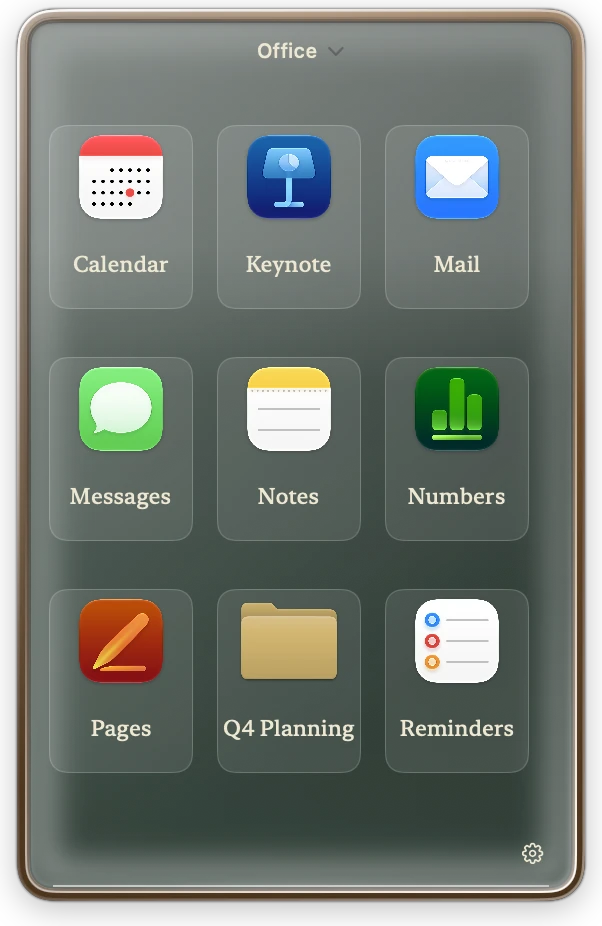
Arbeit, ein Produktstart, eine Reise, das Wochenende. Alles, was du dafür brauchst, nur einen Klick entfernt in deinem Dock.
Office
Spring Launch
Writing
Code
Code
Photo
Photo
Travel
Travel
Weekend
Weekend
Utilities
Kostenlos laden. Einmal freischalten.
Kostenlos
Für immer kostenlos
2 Pops mit jeweils bis zu 6 Apps oder Links
Live-Dock-Symbole und ein Dock-Symbol für jeden Pop
Zwischen Pops wischen und Ordner ansehen
Rasteransicht, Beschriftungen, Abstand und Hover-Effekt
Links über das Teilen-Menü jeder App speichern
Menüleistenmodus
Premium
Ein Kauf, kein Abo
Bis zu 100 Pops mit je 25 Elementen
Dateien und Ordner in deinen Pops
23 Designs, PopFX-Hintergründe, eigene Füllung und eigener Rahmen
Listen- und Kachelansicht
Ein Tastaturkurzbefehl für jeden Pop
Festlegen, welche Pops jedes Dock-Symbol zeigt
Pops anheften, „Alles öffnen“ und weitere Sortierungen
Der Assistent (macOS 27) und Vorschläge von Apple Intelligence (macOS 26)
Direkter Download? Premium kaufen Den Lizenzschlüssel bekommst du per E-Mail.
Nicht ganz. Ein Ordner im Dock (ein Stapel) zeigt, was in einem einzigen Ordner auf deinem Mac liegt, sortiert nach Name, Datum oder Art. Ein Pop ist eine Auswahl, die du selbst triffst: eine beliebige Mischung aus Apps, Dateien, Ordnern und Links, in deiner eigenen Reihenfolge, mit eigenem Namen, Design und Dock-Symbol. Du kannst mehrere Pops hinter einem Dock-Symbol zusammenfassen und zwischen ihnen wischen, jeden Pop mit seinem eigenen Tastaturkurzbefehl öffnen, Ordner in einem Pop ansehen und eine Datei per Leertaste in der Übersicht anzeigen.
Brauche ich DockPops Companion für mehrere Dock-Symbole?
Nur bei der Version aus dem Mac App Store. macOS erlaubt einer App in der Sandbox nicht, mehr als ein Dock-Symbol hinzuzufügen. Deshalb erstellt die kostenlose App DockPops Companion für jeden Pop einen kleinen Launcher und hält dessen Symbol synchron. Sie kommuniziert nur mit DockPops auf deinem Mac. Die Version zum direkten Download läuft nicht in der Sandbox und fügt die Dock-Symbole deshalb selbst hinzu.
Mit macOS Tahoe ist das Launchpad verschwunden. Ist DockPops ein Ersatz dafür?
DockPops erfüllt einen ähnlichen Zweck: ein Raster mit Apps, das du aus deinem Dock öffnest. Der Unterschied: Du stellst jeden Pop selbst zusammen. So kannst du einen für die Arbeit haben, einen für ein Projekt und einen fürs Wochenende — jeden nur einen Klick entfernt.
Was ist PopFX?
Eine Hintergrundart, die sich bewegt und auf deinen Mauszeiger reagiert: Bögen, Vorhänge, Wellen, Marmor, Schnee, Glut, Zeichenregen und mehr. Sie steckt in 11 der 23 integrierten Designs. PopFX pausiert, wenn ein Pop geschlossen ist, und steht bei „Bewegung reduzieren“ und im Stromsparmodus still.
Was macht der Assistent mit meinen Anfragen?
Er ändert den ausgewählten Pop: sein Design, seine Füllung, seinen Rahmen, seine Beschriftungen und seine Darstellung; sein Dock-Symbol; seinen Namen und seine Elemente. Er funktioniert mit Apple Intelligence und erfordert daher macOS 27 und einen Mac, der Apple Intelligence unterstützt, dazu DockPops Premium. In der Version aus dem Mac App Store kann Apple Intelligence zum Antworten Apples Private Cloud Compute nutzen.
Was unterscheidet DockPops von Alfred, Raycast oder Spotlight?
Das sind Suchfenster, die du per Tastaturkurzbefehl aufrufst. DockPops ist in deinem Dock zu Hause: Deine Pops sind schon geordnet und nur einen Klick entfernt. Viele nutzen beides.
Was kostet Premium?
Premium ist ein einmaliger Kauf, nie ein Abo. Es schaltet bis zu 100 Pops mit je 25 Elementen frei, dazu Dateien und Ordner, Designs und PopFX, die Listen- und Kachelansicht, einen Tastaturkurzbefehl für jeden Pop, den Assistenten und mehr. Das kostenlose DockPops bietet dir 2 Pops mit je 6 Elementen — genug, um es richtig auszuprobieren.
Sammelt DockPops Daten über mich?
Nein. Keine Analysen, kein Tracking, keine Werbung. Deine Pops bleiben auf deinem Mac. Die App-Vorschläge entstehen auf deinem Mac. Der Assistent nutzt Apple Intelligence, das in der Version aus dem Mac App Store über Apples Private Cloud Compute antworten kann.
Auf welchen Macs läuft DockPops?
Auf jedem Mac mit macOS Sonoma (14) oder neuer. Vorschläge von Apple Intelligence erfordern macOS 26, der Assistent erfordert macOS 27 und DockPops Premium.
 DockPops